
Khi máy tính bị treo, đừng giữ nút nguồn ngay. Hãy thử đóng ứng dụng không phản hồi, kiểm tra Task Manager và xác định chỉ một phần mềm hay toàn bộ Windows đang bị đơ. Nếu tình trạng lặp lại, cần kiểm tra tiếp driver, ứng dụng nền, file hệ thống, RAM, nhiệt độ và phần cứng.
Điểm quan trọng là xử lý theo thứ tự. Reset Windows ngay từ đầu thường không giúp bạn biết nguyên nhân thật sự nằm ở đâu.
Trong hướng dẫn này, Miền Tây Công Nghệ sẽ giúp bạn khoanh vùng lỗi từ đơn giản đến phức tạp để tránh sửa máy theo kiểu thử ngẫu nhiên.
Máy tính vừa bị treo thì nên làm gì?
Nếu Windows vẫn nhận bàn phím hoặc chuột, hãy cố đóng ứng dụng gây lỗi trước khi tắt máy cưỡng bức. Cách này giúp giảm nguy cơ mất dữ liệu chưa lưu.
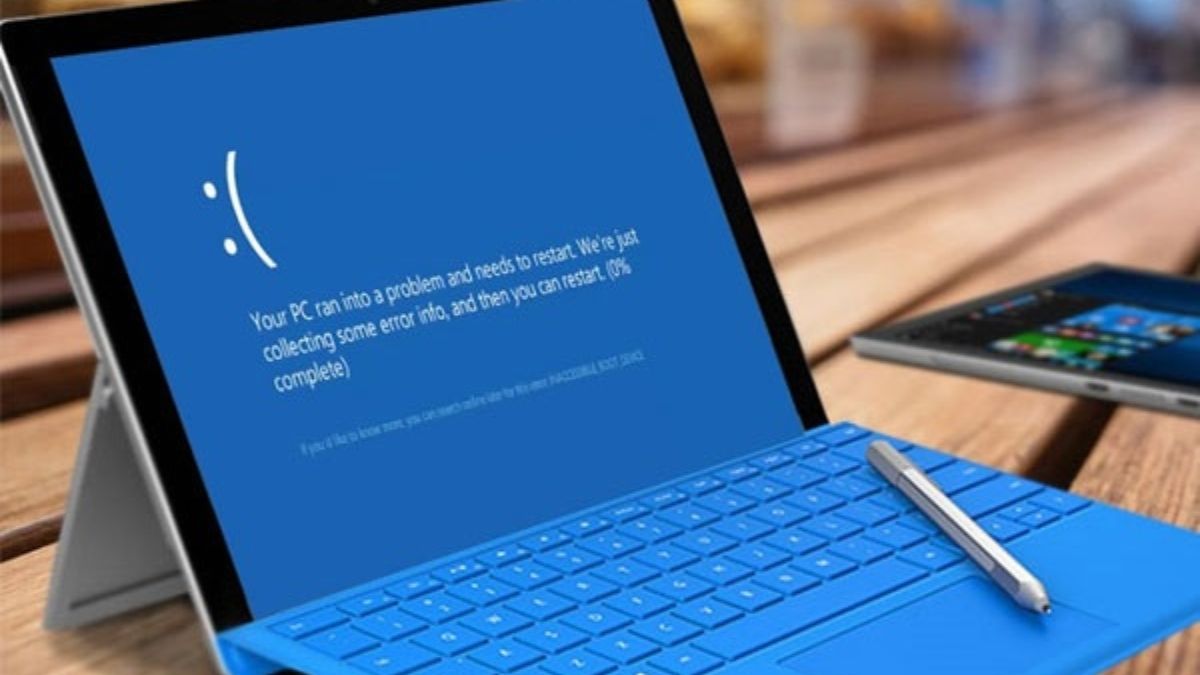
Chờ vài giây nếu máy đang xử lý tác vụ nặng
Máy có thể tạm thời phản hồi chậm khi:
- mở project lớn;
- giải nén file;
- render video;
- cài đặt phần mềm;
- Windows đang chạy tác vụ nền.
Nếu con trỏ chuột vẫn di chuyển hoặc ổ đĩa vẫn hoạt động, hãy chờ một lúc trước khi can thiệp.
Mở Task Manager bằng Ctrl + Shift + Esc
Nhấn:
Ctrl + Shift + Esc
Nếu Task Manager mở được, hãy kiểm tra ứng dụng nào đang ở trạng thái Not responding hoặc sử dụng CPU, Memory hay Disk bất thường.
Chọn ứng dụng lỗi và dùng End task nếu bạn chấp nhận mất phần dữ liệu chưa lưu của ứng dụng đó.
Task Manager cũng giúp xác định hệ thống đang thiếu tài nguyên hay chỉ một chương trình riêng lẻ gặp lỗi.
Thử Ctrl + Alt + Delete
Nếu Ctrl + Shift + Esc không phản hồi, nhấn:
Ctrl + Alt + Delete
Nếu Windows vẫn hiển thị màn hình tùy chọn bảo mật, hệ điều hành chưa bị treo hoàn toàn. Từ đây bạn có thể mở Task Manager, đăng xuất hoặc restart máy.
Reset graphics driver nếu màn hình đứng nhưng máy vẫn hoạt động
Nếu nghi lỗi liên quan đến driver đồ họa, thử:
Windows + Ctrl + Shift + B
Windows có thể reset graphics driver và màn hình sẽ chớp hoặc phát âm báo trong quá trình này. Microsoft cũng sử dụng tổ hợp này như một bước xử lý lỗi hiển thị liên quan driver.
Chỉ giữ nút nguồn khi máy hoàn toàn không phản hồi
Nếu chuột, bàn phím, Task Manager và Ctrl + Alt + Delete đều không hoạt động, bạn có thể phải giữ nút nguồn để tắt máy.
Đây nên là phương án cuối cùng vì dữ liệu đang mở nhưng chưa lưu có thể bị mất.
Sau khi máy khởi động lại, đừng dừng ở việc “máy chạy lại rồi”. Nếu hiện tượng đã xảy ra nhiều lần, cần tìm nguyên nhân.
Phân biệt một ứng dụng bị treo và cả Windows bị treo
Đây là bước quan trọng nhất để thu hẹp phạm vi lỗi.

| Tình trạng | Dấu hiệu | Hướng kiểm tra |
|---|---|---|
| Một ứng dụng bị treo | App hiện Not responding, Windows vẫn dùng được | App, plugin, file đang mở |
| Máy chậm nhưng vẫn thao tác được | Chuột và cửa sổ vẫn phản hồi | CPU, RAM, Disk |
| Màn hình đứng nhưng âm thanh vẫn chạy | Hệ thống có thể vẫn hoạt động | GPU/display driver |
| Ctrl + Alt + Delete vẫn hoạt động | Windows chưa treo hoàn toàn | App/process |
| Cả chuột, bàn phím và giao diện đều đứng | System freeze | Driver, Windows, RAM, hardware |
| Máy tự tắt hoặc tự restart | Không còn là freeze đơn thuần | Nguồn, nhiệt, crash, hardware |
Nếu chỉ Chrome, game hoặc một ứng dụng cụ thể thường xuyên treo, hãy ưu tiên kiểm tra chính ứng dụng đó.
Nếu nhiều phần mềm khác nhau đều có thể làm cả máy đứng hình, phạm vi lỗi rộng hơn.
Vì sao máy tính bị treo hoặc đơ?
Máy tính bị treo thường liên quan đến ứng dụng lỗi, tài nguyên bị quá tải, driver không ổn định, Windows gặp lỗi hoặc phần cứng hoạt động bất thường.
Không nên mặc định cứ máy đơ là “thiếu RAM”.
Ứng dụng hoặc process bị lỗi
Một chương trình có thể bị kẹt khi:
- xử lý file lỗi;
- gặp bug;
- extension hoặc plugin xung đột;
- không tương thích với phiên bản Windows;
- bị một ứng dụng khác can thiệp.
Nếu lỗi chỉ xảy ra trong một phần mềm, hãy cập nhật hoặc cài lại phần mềm đó trước.
CPU, RAM hoặc Disk bị sử dụng quá cao
Nếu máy vẫn phản hồi đủ để mở Task Manager, hãy kiểm tra tab Processes và Performance.
CPU phải xử lý các lệnh của hệ thống và ứng dụng. Bạn có thể đọc thêm về vai trò của CPU trong máy tính khi cần hiểu vì sao workload nặng có thể làm hệ thống phản hồi chậm.
RAM lưu dữ liệu mà hệ điều hành và chương trình đang sử dụng. Khi bộ nhớ bị sử dụng gần hết, việc chuyển dữ liệu qua bộ nhớ ảo có thể làm hiệu năng giảm rõ rệt. Miền Tây Công Nghệ đã giải thích chi tiết cơ chế này trong bài RAM là gì và tại sao RAM quan trọng.
Tuy nhiên, CPU hoặc RAM cao chỉ là dấu hiệu. Bạn vẫn phải tìm process nào đang sử dụng tài nguyên.
Driver lỗi hoặc không tương thích
Driver là lớp giúp Windows giao tiếp với phần cứng.
Nếu máy bắt đầu treo sau khi:
- cập nhật driver GPU;
- cài thiết bị mới;
- nâng cấp Windows;
- thay card đồ họa hoặc linh kiện;
hãy xem thay đổi gần nhất như một đầu mối quan trọng.
Trong trường hợp lỗi bắt đầu ngay sau một bản driver mới, rollback driver có thể hợp lý hơn tiếp tục cập nhật ngẫu nhiên.
Windows system files bị lỗi
File hệ thống bị thiếu hoặc hỏng có thể khiến Windows hoạt động không ổn định, xuất hiện lỗi hoặc không phản hồi.
Microsoft khuyến nghị sử dụng DISM và System File Checker để kiểm tra, phục hồi các thành phần Windows bị lỗi.
RAM có lỗi phần cứng
RAM không ổn định có thể gây ra nhiều biểu hiện khác nhau như:
- treo ngẫu nhiên;
- ứng dụng crash;
- lỗi hệ thống;
- restart;
- BSOD.
Nếu máy treo ngẫu nhiên ở nhiều workload khác nhau sau khi đã loại trừ phần mềm, RAM là một trong những linh kiện cần kiểm tra.
Nhiệt độ CPU hoặc GPU quá cao
Nhiệt độ cao có thể đi kèm:
- quạt chạy mạnh;
- hiệu năng giảm;
- xung nhịp tụt;
- hệ thống mất ổn định dưới tải.
Không nên áp dụng quy tắc kiểu “trên 60°C là quá nóng” cho mọi máy tính.
CPU và GPU khác nhau có giới hạn nhiệt khác nhau. Hãy đối chiếu model linh kiện, workload và giới hạn từ nhà sản xuất.
Ổ lưu trữ hoặc phần cứng khác có vấn đề
Nếu hệ thống phải chờ dữ liệu từ ổ đĩa gặp lỗi, ứng dụng có thể phản hồi rất chậm hoặc đứng trong lúc đọc/ghi.
Ngoài storage, nguồn điện, GPU, mainboard hoặc thiết bị ngoại vi lỗi cũng có thể tạo ra các triệu chứng tương tự.
Vì vậy, hardware diagnostics chỉ nên thực hiện sau khi đã xác định được pattern của lỗi.
Thời điểm máy bị treo giúp xác định nguyên nhân nhanh hơn
Đừng chỉ ghi nhớ “máy bị đơ”. Hãy ghi lại chính xác nó bị đơ khi nào.

| Máy thường treo khi… | Ưu tiên kiểm tra |
|---|---|
| Mở một ứng dụng duy nhất | Ứng dụng, plugin, file |
| Mở nhiều tab và nhiều phần mềm | RAM, CPU, process nền |
| Chơi game | GPU driver, CPU/GPU, nhiệt, RAM |
| Render video hoặc 3D | CPU/GPU, nhiệt, RAM, nguồn |
| Vừa khởi động Windows | Startup app, service, driver |
| Sau khi cập nhật driver | Driver mới |
| Sau khi cài phần mềm | Software conflict |
| Cắm một thiết bị mới | Driver hoặc peripheral |
| Ngẫu nhiên kể cả khi máy nhàn rỗi | Windows, driver hoặc hardware instability |
Ví dụ, máy chỉ treo khi mở Photoshop khác hoàn toàn với máy đang để desktop vẫn tự đứng hình.
Cách chẩn đoán dựa trên pattern giúp giảm rất nhiều bước thử không cần thiết.
Khắc phục lỗi treo máy do phần mềm và driver
Cập nhật hoặc cài lại ứng dụng gây lỗi
Nếu một ứng dụng thường xuyên xuất hiện Not responding:
- cập nhật ứng dụng;
- tắt extension hoặc plugin gần đây;
- thử file/project khác;
- gỡ và cài lại nếu cần.
Nếu lỗi không còn xuất hiện khi không chạy ứng dụng đó, chưa cần can thiệp sâu vào Windows.
Kiểm tra ứng dụng chạy cùng Windows
Nhiều chương trình chạy nền có thể tạo xung đột hoặc sử dụng tài nguyên ngay từ khi đăng nhập.
Mở:
Task Manager > Startup apps
Tắt các chương trình không cần tự khởi động rồi restart máy.
Không cần tắt driver hoặc phần mềm hệ thống mà bạn không hiểu chức năng.
Cập nhật hoặc rollback driver
Nếu lỗi xuất hiện sau khi thay đổi driver, hãy kiểm tra driver đó trước.
Với Device Manager, một số thiết bị cho phép:
Properties > Driver > Roll Back Driver
Nếu lỗi tồn tại từ trước, hãy ưu tiên driver từ Windows Update hoặc trang hỗ trợ chính thức của nhà sản xuất laptop, mainboard hoặc linh kiện.
Dùng Clean Boot để cô lập xung đột
Clean Boot rất hữu ích khi máy chỉ bị treo sau khi Windows đã khởi động và bạn nghi một app hoặc service nền gây xung đột.
Microsoft mô tả Clean Boot là môi trường Windows chỉ sử dụng các driver và startup program thiết yếu. Nếu lỗi biến mất trong môi trường này, có thể bật lại từng nhóm service/startup item để tìm nguồn gây xung đột.
Cách vào cơ bản:
- tìm
msconfig; - mở System Configuration;
- vào tab Services;
- chọn Hide all Microsoft services;
- tắt các service bên thứ ba để kiểm tra;
- vào Startup và quản lý các startup app qua Task Manager;
- restart máy.
Sau khi chẩn đoán xong, cần đưa Windows trở lại Normal Startup.
Kiểm tra và sửa Windows nếu máy vẫn thường xuyên bị treo
Cập nhật Windows và khởi động lại
Nếu Windows đang thiếu các bản sửa lỗi hoặc update chưa hoàn tất, hãy kiểm tra:
Settings > Windows Update
Cài các bản cập nhật phù hợp rồi restart trước khi thực hiện bước repair sâu hơn.
Chạy DISM và SFC
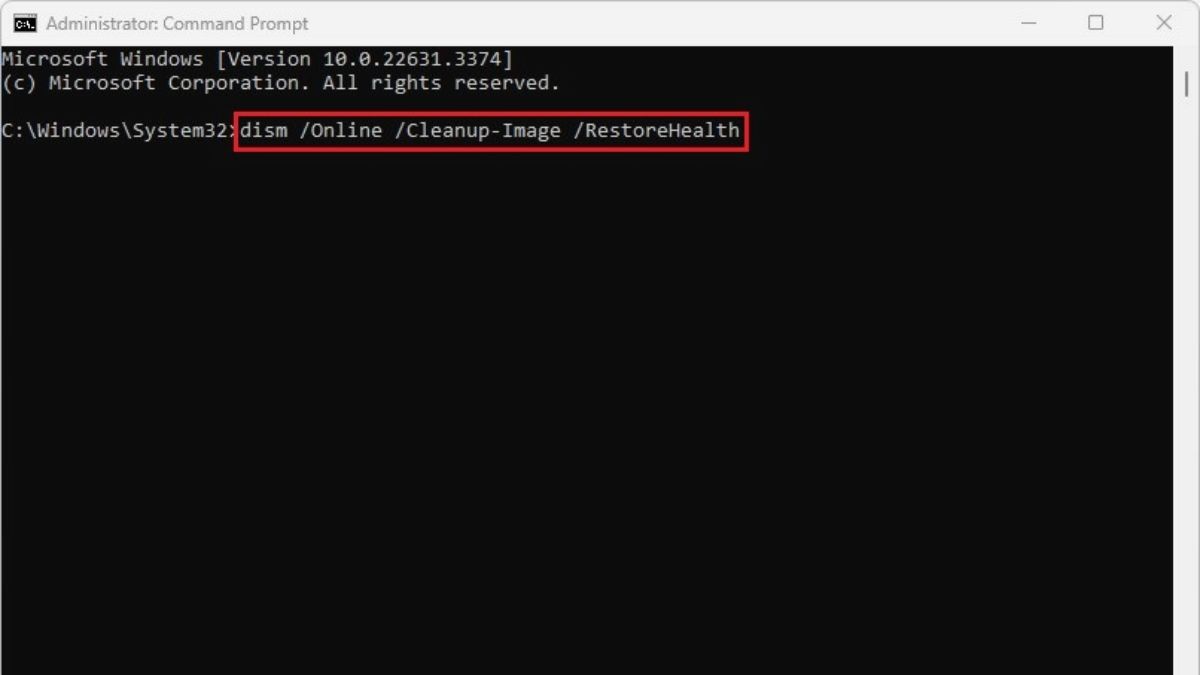
Nếu Windows có dấu hiệu lỗi system file, mở Command Prompt hoặc Terminal với quyền Administrator.
Chạy:
DISM.exe /Online /Cleanup-image /Restorehealth
Sau khi DISM hoàn tất thành công, chạy:
sfc /scannow
Microsoft hiện hướng dẫn chạy DISM trước rồi mới chạy SFC.
Nếu SFC tìm thấy và sửa được file lỗi, restart máy rồi theo dõi xem tình trạng freeze còn xuất hiện không.
Dùng Safe Mode khi cần thu hẹp lỗi
Safe Mode khởi động Windows với số lượng file, driver và service giới hạn.
Nếu máy hoạt động ổn định trong Safe Mode nhưng thường xuyên treo ở chế độ bình thường, thông tin này giúp thu hẹp lỗi về driver, service, app hoặc cấu hình ngoài môi trường cơ bản.
Không cần sử dụng Safe Mode ngay với mọi trường hợp máy đơ.
Kiểm tra RAM, nhiệt độ và phần cứng khi lỗi vẫn lặp lại
Nếu đã xử lý software nhưng máy vẫn freeze ở nhiều tình huống khác nhau, hãy chuyển sang hardware diagnostics.
Kiểm tra RAM bằng Windows Memory Diagnostic
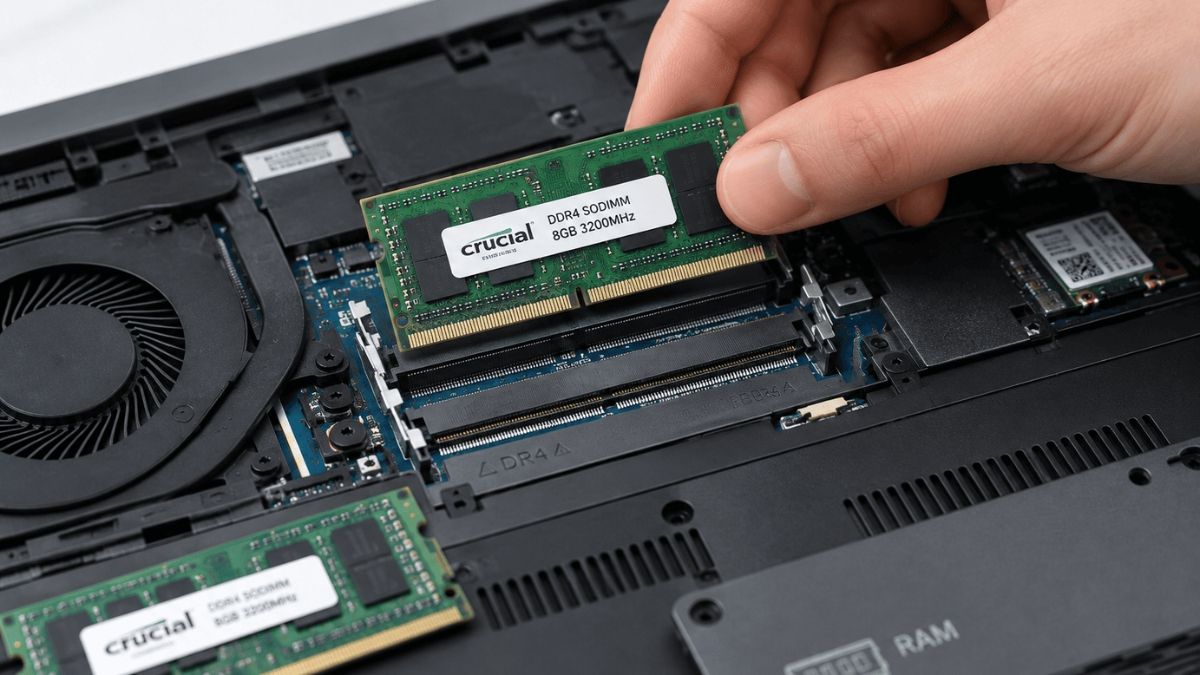
Lưu toàn bộ công việc đang mở trước khi thực hiện.
Nhấn:
Windows + R
Nhập:
mdsched
Chọn:
Restart now and check for problems
Windows sẽ restart và chạy Memory Diagnostic.
Microsoft cũng cho phép chạy mức test sâu hơn nếu cần và xem kết quả sau khi máy trở lại Windows.
Nếu công cụ phát hiện lỗi memory, cần tiếp tục kiểm tra từng thanh RAM, khe RAM hoặc cấu hình bộ nhớ.
Theo dõi CPU và GPU khi máy treo dưới tải
Máy chỉ treo khi gaming hoặc render cần được kiểm tra:
- nhiệt độ CPU;
- nhiệt độ GPU;
- clock;
- fan;
- tải CPU/GPU;
- driver GPU.
Không kết luận quá nhiệt chỉ từ một nhiệt độ tức thời.
Hãy so sánh nhiệt độ lúc nhàn rỗi, khi tải và giới hạn của model CPU/GPU cụ thể.
Kiểm tra cấu hình và linh kiện thực tế
Nếu không chắc máy đang dùng CPU, RAM hoặc GPU nào, bạn có thể xác định chúng trước bằng hướng dẫn cách kiểm tra cấu hình máy tính Windows.
Thông tin này cũng cần thiết khi tìm driver hoặc đối chiếu giới hạn nhiệt của linh kiện.
Kiểm tra storage nếu lỗi liên quan đọc ghi dữ liệu
Nếu máy thường đứng khi:
- mở file lớn;
- copy dữ liệu;
- load game;
- khởi động ứng dụng;
- truy xuất một ổ cụ thể;
hãy kiểm tra storage.
Nếu ổ phát tiếng bất thường, thường xuyên mất kết nối hoặc chứa dữ liệu quan trọng, nên sao lưu trước khi thực hiện các thao tác sửa chữa sâu.
Khi nào nên Reset Windows hoặc mang máy đi kiểm tra?
Reset Windows nên nằm gần cuối quy trình, sau khi các bước chẩn đoán ít ảnh hưởng hơn không giải quyết được lỗi.
Microsoft cũng khuyến nghị thử các phương án recovery ít gây gián đoạn hơn trước; Reset this PC sẽ cài lại Windows và tùy lựa chọn có thể loại bỏ ứng dụng, cài đặt hoặc dữ liệu.
| Tình trạng | Hướng xử lý |
|---|---|
| Chỉ một app bị treo | Sửa app |
| Lỗi biến mất khi Clean Boot | Tìm app/service xung đột |
| DISM/SFC sửa được lỗi | Restart và theo dõi |
| RAM test báo lỗi | Kiểm tra RAM |
| Freeze chỉ dưới tải nặng | Kiểm tra nhiệt, driver, nguồn, hardware |
| Máy treo cả sau khi cài Windows sạch | Ưu tiên hardware diagnostics |
| Có dữ liệu quan trọng chưa backup | Sao lưu trước khi reset hoặc sửa sâu |
Nếu chọn Reset this PC, hãy backup dữ liệu trước.
Tùy chọn Keep my files giữ file cá nhân nhưng vẫn loại bỏ ứng dụng và cài đặt. Remove everything xóa file cá nhân, ứng dụng và cài đặt.
Làm gì để hạn chế máy tính bị treo lặp lại?
Không có một thao tác duy nhất ngăn mọi lỗi freeze.
Bạn nên:
- giữ Windows và driver cần thiết được cập nhật;
- tránh cài nhiều phần mềm tối ưu hệ thống không rõ nguồn;
- hạn chế startup app không cần thiết;
- giữ đủ dung lượng ổ hệ thống;
- vệ sinh hệ thống tản nhiệt;
- theo dõi RAM và nhiệt nếu thường chạy workload nặng;
- sao lưu dữ liệu quan trọng định kỳ.
Quan trọng nhất là ghi lại điều gì xảy ra ngay trước mỗi lần máy treo.
Pattern lặp lại thường có giá trị chẩn đoán hơn việc thử hàng loạt “mẹo tăng tốc”.
Câu hỏi thường gặp
Máy tính bị treo có phải do thiếu RAM không?
Có thể, nhưng không phải mọi trường hợp. RAM thiếu có thể làm hệ thống phản hồi kém khi chạy nhiều ứng dụng. RAM lỗi phần cứng cũng có thể gây freeze. Tuy nhiên, app, driver, Windows, storage và nhiệt cũng cần được xem xét.
Máy tính bị đơ có nên giữ nút nguồn để tắt ngay không?
Không nên nếu Windows vẫn còn phản hồi. Hãy thử Task Manager hoặc Ctrl + Alt + Delete trước. Giữ nút nguồn chỉ nên dùng khi hệ thống hoàn toàn không nhận thao tác.
Máy bị treo khi chơi game thường do gì?
Ưu tiên kiểm tra GPU driver, CPU/GPU load, nhiệt độ, RAM và nguồn điện. Nếu chỉ một game bị lỗi, cần kiểm tra cả game và file cài đặt trước khi kết luận phần cứng.
Máy tính bị treo nhưng chuột vẫn di chuyển là lỗi gì?
Trường hợp này thường cho thấy Windows chưa bị freeze hoàn toàn. Hãy thử mở Task Manager để xác định ứng dụng hoặc process không phản hồi.
Reset Windows có hết lỗi treo máy không?
Reset có thể xử lý một số lỗi phần mềm hoặc Windows, nhưng không sửa được RAM, SSD, GPU, nguồn hoặc phần cứng bị lỗi. Vì vậy cần chẩn đoán trước khi reset.
Kết luận
Máy tính bị treo nên được xử lý theo thứ tự: cứu phiên làm việc → xác định ứng dụng hay toàn Windows bị treo → kiểm tra tài nguyên và pattern lỗi → xử lý app/driver → kiểm tra Windows → kiểm tra RAM, nhiệt độ và phần cứng.
Đừng reset hoặc cài lại Windows ngay chỉ vì máy vừa đơ một lần.
Nếu lỗi lặp lại, hãy ghi lại ứng dụng đang chạy, mức tải máy, thời điểm xảy ra và thay đổi gần nhất. Những dữ liệu này giúp khoanh vùng nguyên nhân nhanh và chính xác hơn rất nhiều.