
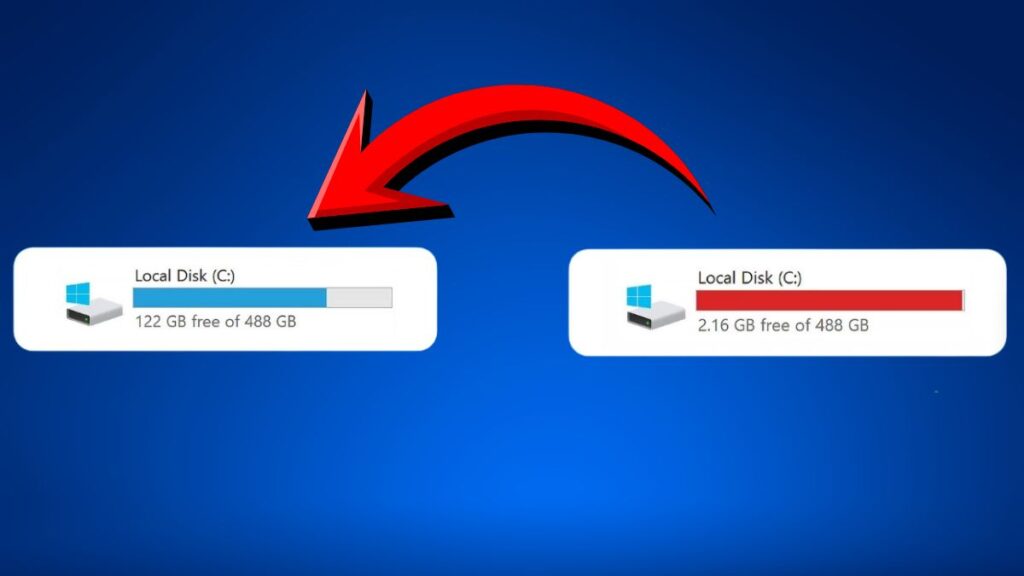
Ổ C bị đầy là một trong những lỗi khiến máy tính chạy chậm, cập nhật Windows thất bại và nhiều phần mềm hoạt động không ổn định. Quan trọng nhất là phải biết file nào đang chiếm chỗ trước khi xóa, vì dọn sai cách có thể làm lỗi hệ thống hoặc mất dữ liệu cần thiết. Cùng Miền Tây Công Nghệ tìm hiểu chi tiết ở bài viết dưới đây.
Ổ C bị đầy thường do file hệ thống, ứng dụng và dữ liệu tạm tăng dần
Nhiều người chỉ nhận ra ổ C đầy khi máy hiện cảnh báo màu đỏ hoặc báo thiếu dung lượng lúc cài phần mềm. Thực tế, dung lượng ổ C thường bị bào mòn dần theo thời gian bởi Windows, ứng dụng, game và các file phát sinh trong quá trình sử dụng hằng ngày. Trường hợp ổ C đầy bất thường hoặc ổ C tự đầy cũng thường xuất phát từ các nhóm dữ liệu dưới đây.
Temporary Files và cache
Windows và phần mềm luôn tạo ra file tạm để tăng tốc xử lý, cài đặt bản cập nhật hoặc lưu dữ liệu phiên làm việc. Trình duyệt web, bộ cài ứng dụng, phần mềm đồ họa và cả Microsoft Store đều sinh ra cache. Nếu không được dọn định kỳ, các file này có thể chiếm từ vài trăm MB đến nhiều GB.
Những vị trí thường phình to gồm thư mục Temp của Windows, cache trình duyệt, DirectX Shader Cache và file tối ưu hóa giao hàng cập nhật. Đây là nhóm dữ liệu khá an toàn để xóa nếu thực hiện đúng trong phần Storage hoặc Temporary Files.
Windows Update và Windows.old
Sau mỗi đợt cập nhật lớn, Windows có thể giữ lại file cài đặt cũ để bạn quay lại phiên bản trước nếu cần. Thư mục Windows.old là ví dụ điển hình, đôi khi chiếm hơn 10 GB. Ngoài ra, bộ nhớ đệm của Windows Update cũng có thể tăng mạnh nếu quá trình cập nhật bị lỗi hoặc bị gián đoạn nhiều lần.
Đây là nguyên nhân phổ biến khiến người dùng cảm thấy ổ C tự đầy dù gần như không cài thêm gì mới.
Phần mềm, game và dữ liệu người dùng
Nhiều ứng dụng mặc định được cài vào ổ C, kể cả khi bạn không để ý. Phần mềm chỉnh sửa ảnh, dựng video, game online, công cụ họp trực tuyến hoặc launcher game thường không chỉ chiếm dung lượng cài đặt ban đầu mà còn tạo thêm dữ liệu cache, file dự án, log và bản cập nhật.
Ngoài ra, thư mục người dùng như Desktop, Documents, Pictures và Videos cũng thường nằm trên ổ C. Chỉ cần tải vài bộ phim, lưu vài file cài đặt nặng hoặc chép ảnh điện thoại vào Desktop là dung lượng có thể tụt rất nhanh.
Thùng rác và Downloads
Đây là hai vị trí bị bỏ quên nhiều nhất. File xóa vào Recycle Bin vẫn còn nằm trên ổ C cho đến khi bạn dọn thùng rác. Thư mục Downloads cũng thường chất đầy bộ cài, file nén, video và tài liệu tải về rồi bị quên lãng trong nhiều tháng.
Nếu cần xóa file ổ C an toàn, đây là nơi nên kiểm tra đầu tiên vì ít rủi ro nhất.
Kiểm tra thứ gì đang chiếm dung lượng ổ C trước khi xóa
Nguyên tắc đúng khi dọn ổ C Windows 11 là xem dung lượng đang bị chiếm bởi nhóm nào trước, sau đó mới quyết định xóa. Làm như vậy giúp tránh xóa nhầm file hệ thống hoặc dọn không đúng chỗ.
Settings > System > Storage
Đây là công cụ trực quan nhất trên Windows 11 để xem tổng quan ổ C. Hệ thống sẽ phân loại dung lượng theo ứng dụng, file tạm, tài liệu, ảnh, thư mục khác và dữ liệu hệ thống.
Thao tác kiểm tra như sau:
- Nhấn tổ hợp phím Windows + I để mở Settings.
- Chọn System.
- Chọn Storage.
- Nhấn vào ổ đĩa hệ thống, thường là Local Disk C.
- Xem từng nhóm dung lượng đang chiếm nhiều nhất.
Khi đã nhìn ra đúng nhóm dữ liệu nặng nhất, bạn sẽ biết nên ưu tiên dọn ứng dụng, file tạm hay dữ liệu cá nhân.
Kiểm tra Temporary Files
Trong phần Storage, mục Temporary Files cho phép xem và xóa nhiều loại dữ liệu tạm mà Windows đánh giá là không còn cần thiết. Đây là cách giải phóng ổ C vừa nhanh vừa khá an toàn đối với người dùng phổ thông.
Bạn nên chú ý các mục thường gặp sau:
- Temporary files
- Windows Update Cleanup
- Delivery Optimization Files
- DirectX Shader Cache
- Recycle Bin
- Thumbnails
Riêng mục Downloads cần kiểm tra kỹ trước khi xóa vì có thể chứa tài liệu hoặc bộ cài bạn vẫn còn dùng.
Kiểm tra Apps và Other
Nếu mục Apps hoặc Other chiếm quá nhiều dung lượng, rất có thể thủ phạm là phần mềm cài đặt lớn, game, dữ liệu đồng bộ đám mây hoặc thư mục làm việc cá nhân. Trong phần Apps, bạn có thể sắp xếp theo dung lượng để phát hiện ứng dụng nặng nhất. Mục Other thường đại diện cho các thư mục không được Windows phân loại rõ ràng.
Khi thấy một ứng dụng nặng bất thường, hãy kiểm tra xem đó là phần mềm bạn còn dùng hay không. Với game hoặc công cụ chuyên môn, nhiều khi file phát sinh còn lớn hơn cả bộ cài ban đầu.
Dọn ổ C an toàn bằng Cleanup Recommendations
Windows 11 có mục Cleanup Recommendations giúp gợi ý chính xác hơn những dữ liệu có thể xóa. Đây là lựa chọn đáng dùng nếu bạn muốn dọn nhanh nhưng vẫn có kiểm soát.
Temporary files
Nhóm này thường mang lại hiệu quả giải phóng dung lượng tức thì. Windows sẽ đề xuất các file tạm, bộ nhớ đệm cập nhật, thumbnail và dữ liệu phát sinh không còn cần thiết.
Các bước thực hiện như sau:
- Mở Settings.
- Vào System rồi chọn Storage.
- Chọn Cleanup Recommendations.
- Mở nhóm Temporary files.
- Đánh dấu các mục muốn xóa.
- Nhấn Clean up.
Nếu bạn đang cần dọn ổ C Windows 11 gấp để cài bản cập nhật hoặc phần mềm mới, đây thường là bước cho hiệu quả nhanh nhất.
Large or unused files
Windows có thể gợi ý những file lớn hoặc lâu không dùng. Đây thường là video, file nén, bộ cài hoặc file sao lưu nằm ở Downloads, Desktop hay các thư mục người dùng.
Trước khi xóa, bạn nên rà lại để tránh mất dữ liệu quan trọng. Cách xử lý hợp lý hơn là chuyển các file lớn này sang ổ D, ổ cứng ngoài hoặc dịch vụ cloud.
Unused apps
Nhiều máy tính bị đầy ổ C vì cài phần mềm xong rồi bỏ quên. Cleanup Recommendations sẽ liệt kê các ứng dụng ít dùng hoặc chiếm nhiều dung lượng để bạn quyết định gỡ bỏ.
Khi gỡ phần mềm, nên thực hiện đúng trong phần Apps hoặc Control Panel thay vì xóa thủ công thư mục cài đặt. Làm như vậy giúp loại bỏ cả file đăng ký, dịch vụ nền và các thành phần liên quan.
Storage Sense giúp Windows tự dọn file không cần thiết
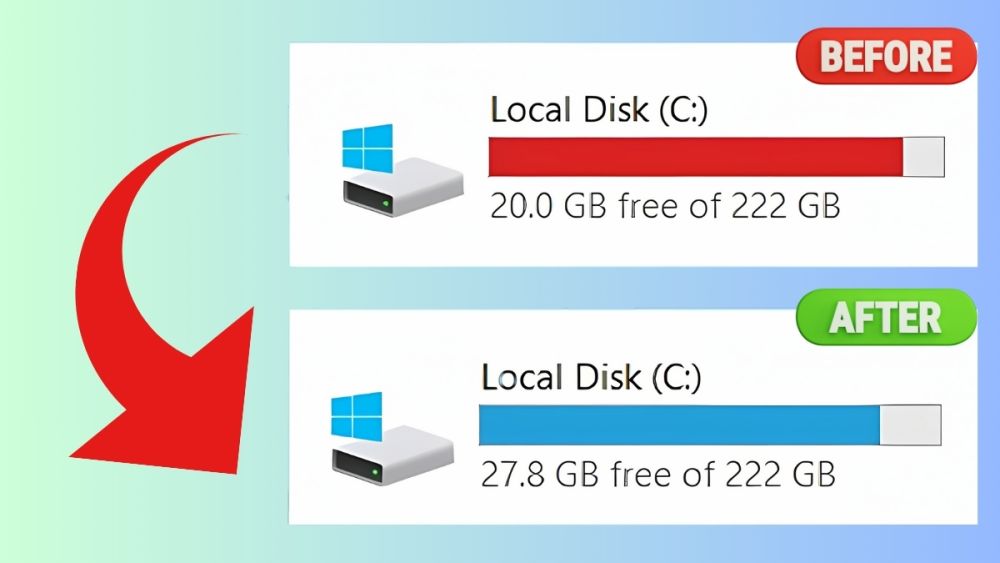
Nếu bạn không muốn phải nhớ dọn máy thủ công, Storage Sense là tính năng rất nên bật. Công cụ này giúp Windows tự xóa file tạm, dọn thùng rác và quản lý một phần nội dung trong Downloads theo lịch định sẵn.
Cách bật Storage Sense
Storage Sense đặc biệt hữu ích với người dùng thường tải file, cập nhật game hoặc làm việc với nhiều dữ liệu tạm.
Để bật tính năng này, hãy làm theo các bước sau:
- Mở Settings.
- Chọn System.
- Chọn Storage.
- Bật Storage Sense.
- Nhấn vào Storage Sense để mở phần thiết lập chi tiết.
Thiết lập lịch tự động dọn
Phần hay nhất của Storage Sense là khả năng tự động hóa. Bạn có thể chọn chu kỳ chạy, cách xử lý Recycle Bin và Downloads để giảm nguy cơ ổ C đầy bất thường trong tương lai.
Các thiết lập nên cân nhắc gồm:
- Chạy khi ổ đĩa thiếu dung lượng hoặc theo lịch hằng ngày, hằng tuần, hằng tháng.
- Xóa file trong Recycle Bin sau 30 ngày hoặc 60 ngày.
- Xóa file trong Downloads nếu không mở trong một khoảng thời gian nhất định, nhưng chỉ nên bật khi bạn chắc chắn không lưu tài liệu quan trọng ở đó.
- Quản lý nội dung cloud đã đồng bộ cục bộ để giảm dung lượng chiếm trên ổ C.
Chuyển dữ liệu khỏi ổ C để lấy lại dung lượng lâu dài
Dọn file tạm chỉ giải quyết phần ngọn. Muốn ổ C không nhanh đầy trở lại, bạn cần giảm thói quen lưu dữ liệu cá nhân và cài ứng dụng nặng vào phân vùng hệ thống.
Desktop, Downloads, Documents
Ba thư mục này thường là thủ phạm âm thầm chiếm nhiều GB. Bạn có thể chuyển vị trí lưu mặc định sang ổ D hoặc phân vùng khác.
Thao tác di chuyển thư mục người dùng như sau:
- Mở File Explorer.
- Nhấp chuột phải vào Desktop, Downloads hoặc Documents.
- Chọn Properties.
- Chọn tab Location.
- Nhấn Move.
- Chọn thư mục mới ở ổ khác.
- Xác nhận để Windows chuyển dữ liệu sang vị trí mới.
Đây là cách giải phóng ổ C bền vững, đặc biệt hữu ích nếu máy chỉ có ổ C dung lượng nhỏ.
Di chuyển game và ứng dụng hỗ trợ đổi ổ cài đặt
Nhiều launcher game và ứng dụng hiện nay cho phép chuyển thư viện sang ổ khác mà không cần cài lại từ đầu. Với các phần mềm cài từ Microsoft Store hoặc một số ứng dụng hiện đại, bạn có thể dùng tính năng Move trong phần Apps.
Khi xử lý ứng dụng nặng, nên ưu tiên các lựa chọn sau:
- Đổi thư viện game sang ổ D hoặc SSD phụ.
- Chọn lại đường dẫn lưu project, cache và export trong phần mềm làm việc.
- Khi cài mới, luôn đổi thư mục cài đặt khỏi ổ C nếu phần mềm cho phép.
Dữ liệu đồng bộ cloud
OneDrive, Google Drive hoặc các công cụ đồng bộ khác có thể âm thầm chiếm nhiều dung lượng cục bộ nếu để chế độ tải toàn bộ file về máy. Nhiều trường hợp ổ C tự đầy là do thư mục cloud đồng bộ hàng chục GB dữ liệu làm việc.
Bạn nên kiểm tra lại chế độ đồng bộ và chỉ giữ file cần dùng ngoại tuyến. Những file ít dùng có thể để ở trạng thái chỉ trực tuyến để tiết kiệm dung lượng ổ C.
Những thành phần hệ thống có thể chiếm nhiều GB
Một số thành phần của Windows có thể ngốn dung lượng rất lớn nhưng không hiện rõ như file cá nhân. Đây là nhóm cần xử lý cẩn trọng.
Windows.old
Windows.old xuất hiện sau khi nâng cấp phiên bản Windows. Thư mục này cho phép khôi phục lại bản trước trong một thời gian nhất định. Nếu bạn đã dùng ổn định và không còn nhu cầu quay lại phiên bản cũ, có thể xóa bằng công cụ của Windows.
Cách xóa an toàn:
- Mở Settings.
- Vào System rồi chọn Storage.
- Chọn Temporary Files.
- Tìm mục Previous Windows installation(s).
- Đánh dấu và xác nhận xóa.
Không nên xóa thủ công bằng cách mở thư mục rồi bấm Delete vì có thể không sạch và dễ lỗi quyền truy cập.
Restore Point
System Restore giúp khôi phục hệ thống khi xảy ra lỗi, nhưng các điểm khôi phục có thể chiếm vài GB đến hàng chục GB nếu máy được cấu hình lưu nhiều phiên bản.
Bạn có thể giảm dung lượng dành cho Restore Point theo cách sau:
- Gõ Create a restore point trong ô tìm kiếm Windows.
- Mở System Properties.
- Chọn ổ C rồi nhấn Configure.
- Giảm mức Max Usage hoặc xóa các điểm khôi phục cũ.
Không nên tắt hẳn nếu bạn hay thử phần mềm, cập nhật driver hoặc tinh chỉnh hệ thống.
Hibernate file
File ngủ đông hiberfil.sys có thể chiếm dung lượng rất lớn, thường tương đương một phần đáng kể dung lượng RAM. Nếu bạn không dùng tính năng Hibernate, có thể tắt để lấy lại vài GB đến hàng chục GB.
Thực hiện như sau:
- Mở Command Prompt với quyền quản trị.
- Nhập lệnh powercfg /h off.
- Nhấn Enter.
Sau khi tắt, Windows sẽ xóa file ngủ đông. Tuy nhiên, hãy cân nhắc nếu bạn đang dùng tính năng khởi động nhanh hoặc thường xuyên cần lưu trạng thái làm việc.
Pagefile và vì sao không nên xóa tùy tiện
Pagefile là bộ nhớ ảo của Windows, giúp hệ thống hoạt động ổn định khi RAM thiếu. File này có thể chiếm vài GB, nhưng không nên xóa tùy tiện chỉ để lấy chỗ trống. Nhiều phần mềm và chính Windows vẫn cần pagefile để vận hành ổn định, kể cả trên máy có RAM lớn.
Bảng dưới đây giúp phân biệt nhanh các thành phần hệ thống thường gây đầy ổ C:
| Thành phần | Có thể chiếm | Nên xử lý thế nào | Mức độ an toàn |
|---|---|---|---|
| Windows.old | 5 GB đến 30 GB | Xóa bằng Temporary Files | Cao nếu không cần quay lại bản cũ |
| Restore Point | 2 GB đến 20 GB | Giảm dung lượng hoặc xóa điểm cũ | Trung bình |
| Hiberfil.sys | 3 GB đến hơn 10 GB | Tắt Hibernate nếu không dùng | Cao nếu hiểu rõ nhu cầu |
| Pagefile.sys | 2 GB đến hơn 16 GB | Giữ tự động hoặc chỉ chỉnh khi có kinh nghiệm | Thấp nếu tự ý xóa |
Không được xóa thủ công những thư mục nào trong ổ C?
Khi thấy ổ C báo đỏ, nhiều người vào File Explorer rồi xóa mạnh tay các thư mục lớn. Đây là cách rất dễ gây lỗi khởi động, lỗi ứng dụng hoặc hỏng Windows. Có một số thư mục bạn không nên động vào bằng thao tác xóa tay.
Windows
Thư mục Windows chứa hàng loạt file hệ điều hành, thư viện, driver, log và thành phần cập nhật. Xóa thủ công trong đây có thể làm Windows hoạt động bất thường hoặc không vào được hệ thống sau khi khởi động lại.
Nếu nghi ngờ thư mục Windows quá lớn, hãy dùng Storage, Disk Cleanup hoặc công cụ hệ thống thay vì tự xóa từng thư mục con.
System32
System32 là một trong những thư mục cốt lõi nhất của Windows. Nó chứa file thực thi, DLL, công cụ quản trị và thành phần cần thiết cho hệ thống. Việc xóa file trong đây gần như chắc chắn tiềm ẩn rủi ro cao.
Nếu máy đầy dung lượng, System32 không bao giờ là nơi để dọn thủ công.
Program Files khi chưa gỡ phần mềm đúng cách
Nhiều người thấy phần mềm nặng trong Program Files rồi xóa thẳng thư mục. Kết quả là ổ C có thể không trống được bao nhiêu, trong khi registry, service nền, shortcut và dữ liệu liên quan vẫn còn sót lại.
Cách đúng là:
- Mở Settings.
- Vào Apps.
- Chọn Installed apps.
- Tìm phần mềm không cần dùng.
- Chọn Uninstall.
Sau khi gỡ, nếu còn thư mục rác nhỏ lẻ mới kiểm tra và xóa phần còn dư.
Làm sao để ổ C không nhanh đầy trở lại?
Giải quyết một lần chưa đủ nếu thói quen sử dụng không thay đổi. Theo khuyến nghị chung từ Microsoft Support và kinh nghiệm thực tế khi tối ưu máy Windows, bạn nên duy trì các nguyên tắc sau để tránh lặp lại tình trạng ổ C bị đầy.
Những việc nên làm gồm:
- Bật Storage Sense để Windows tự dọn file tạm theo lịch.
- Giữ trống ít nhất 10 phần trăm đến 20 phần trăm dung lượng ổ C để Windows cập nhật và hoạt động ổn định.
- Không lưu file nặng lâu dài trên Desktop và Downloads.
- Đổi vị trí lưu mặc định của tài liệu, video và file tải về sang ổ D.
- Gỡ ứng dụng không dùng bằng công cụ gỡ cài đặt chính thức.
- Kiểm tra thư mục cloud đồng bộ định kỳ để tránh tải toàn bộ dữ liệu về ổ C.
- Không xóa file hệ thống bằng tay nếu chưa hiểu rõ chức năng.
- Sau các đợt cập nhật lớn, kiểm tra Temporary Files để dọn Windows Update Cleanup và Windows.old nếu không còn cần.
Nếu máy có dung lượng lưu trữ quá thấp ngay từ đầu, ví dụ chỉ 128 GB và còn phải cài nhiều phần mềm, việc nâng cấp SSD cũng là giải pháp thực tế. Trong nhiều trường hợp, tối ưu phần mềm chỉ giúp cầm cự, còn nguyên nhân gốc là phân vùng hệ thống không đủ chỗ cho nhu cầu sử dụng hiện tại.