
Việc kiểm tra cấu hình máy tính là thao tác cần thiết trong nhiều trường hợp khác nhau. Khi muốn cài đặt phần mềm mới, nâng cấp linh kiện, chơi game hoặc đơn giản là đánh giá hiệu năng thiết bị đang sử dụng, người dùng đều cần biết chính xác các thông số phần cứng của hệ thống.
Tuy nhiên, không phải ai cũng biết cách xem cấu hình máy tính một cách đầy đủ. Nhiều người chỉ nắm được dung lượng RAM hoặc tên bộ vi xử lý nhưng lại không biết cách kiểm tra card đồ họa, ổ cứng hoặc phiên bản hệ điều hành đang sử dụng. May mắn là Windows đã tích hợp sẵn nhiều công cụ cho phép người dùng xem gần như toàn bộ thông tin phần cứng mà không cần cài thêm phần mềm bên ngoài.
Vì sao nên kiểm tra cấu hình máy tính định kỳ?
Nhiều người chỉ kiểm tra cấu hình khi mới mua máy hoặc khi gặp sự cố. Thực tế, việc theo dõi thông tin phần cứng định kỳ có thể mang lại nhiều lợi ích hơn bạn nghĩ.
Khi biết chính xác cấu hình hiện tại, người dùng sẽ dễ dàng đánh giá khả năng đáp ứng của máy tính đối với các phần mềm mới. Điều này đặc biệt quan trọng đối với các ứng dụng đồ họa, dựng video hoặc trò chơi hiện đại vốn yêu cầu cấu hình ngày càng cao.
Ngoài ra, việc nắm rõ thông số hệ thống còn giúp quá trình nâng cấp linh kiện diễn ra thuận lợi hơn. Bạn sẽ biết máy đang sử dụng bao nhiêu RAM, loại CPU nào hoặc còn bao nhiêu khe cắm bộ nhớ để mở rộng trong tương lai.
Đối với người làm việc trong môi trường công nghệ, đây gần như là kỹ năng cơ bản cần nắm vững.
Kiểm tra cấu hình máy tính bằng Settings trên Windows
Đây là phương pháp đơn giản nhất và phù hợp với hầu hết người dùng.
Trên Windows 10 và Windows 11, bạn có thể mở phần Settings và truy cập mục System. Tại đây, Windows sẽ hiển thị một số thông tin cơ bản như tên thiết bị, bộ vi xử lý, dung lượng RAM và phiên bản hệ điều hành đang sử dụng.
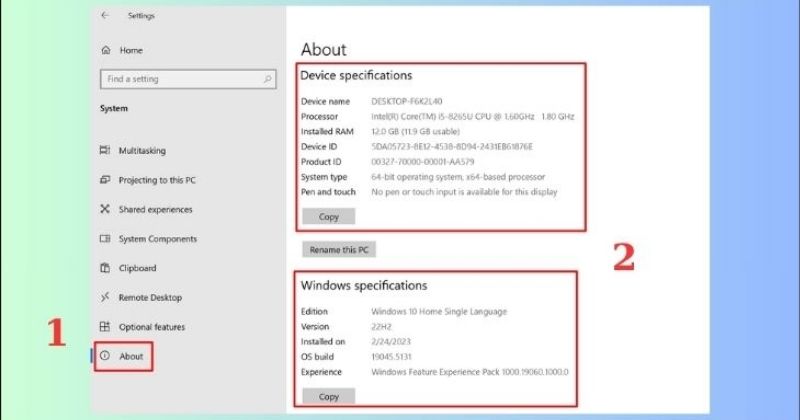
Ưu điểm của phương pháp này là giao diện trực quan và dễ tiếp cận. Ngay cả những người ít sử dụng máy tính cũng có thể thực hiện trong vài phút.
Tuy nhiên, lượng thông tin hiển thị khá hạn chế. Nếu cần xem chi tiết hơn về card đồ họa, ổ cứng hoặc các thành phần khác, người dùng nên sử dụng những công cụ chuyên sâu hơn có sẵn trong hệ điều hành.
Sử dụng System Information để xem toàn bộ thông số
System Information là công cụ được tích hợp từ lâu trên Windows nhưng không phải ai cũng biết đến.
Công cụ này cho phép hiển thị gần như toàn bộ thông tin liên quan đến phần cứng và phần mềm của hệ thống. Từ bộ vi xử lý, bo mạch chủ, RAM cho đến thiết bị âm thanh, mạng và nhiều thành phần khác đều được liệt kê khá chi tiết.
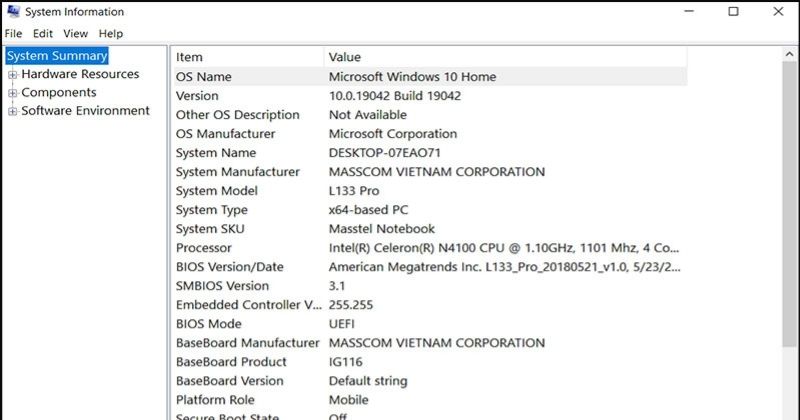
Đối với người dùng muốn kiểm tra kỹ cấu hình máy tính trước khi nâng cấp hoặc xử lý sự cố, đây là một trong những công cụ hữu ích nhất.
Điểm mạnh của System Information là không yêu cầu cài đặt thêm phần mềm. Mọi thông tin đều được Windows tổng hợp và cập nhật tự động dựa trên phần cứng thực tế của máy.
Cách kiểm tra CPU và RAM bằng Task Manager
Task Manager thường được biết đến như công cụ quản lý tiến trình, nhưng đây cũng là nơi cung cấp nhiều thông tin quan trọng về cấu hình máy tính.
Trong mục Performance, người dùng có thể theo dõi hoạt động của CPU, RAM, ổ cứng và card mạng theo thời gian thực.
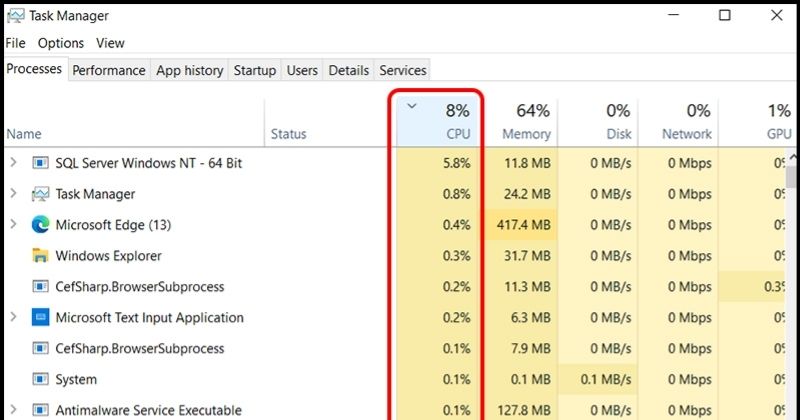
Không chỉ hiển thị tên bộ vi xử lý, Task Manager còn cho biết số nhân, số luồng và tốc độ hoạt động hiện tại của CPU. Đối với RAM, người dùng có thể xem tổng dung lượng, mức sử dụng và số khe cắm đang hoạt động.
Đây là công cụ rất hữu ích khi cần đánh giá tình trạng hoạt động thực tế của hệ thống thay vì chỉ xem thông số lý thuyết.
Kiểm tra card đồ họa bằng DirectX Diagnostic Tool
Card đồ họa là thành phần quan trọng đối với những người chơi game, làm thiết kế hoặc dựng video.
Để xem thông tin GPU, Windows cung cấp công cụ DirectX Diagnostic Tool. Công cụ này cho phép hiển thị tên card đồ họa, dung lượng bộ nhớ video và một số thông tin liên quan đến khả năng xử lý đồ họa của hệ thống.
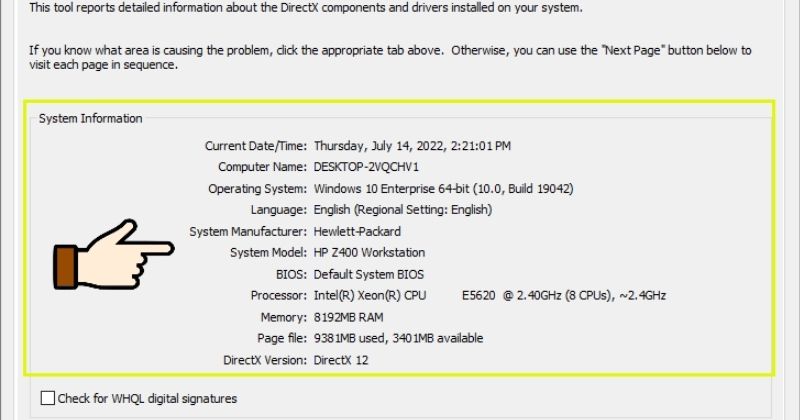
Thông qua dữ liệu này, người dùng có thể xác định liệu máy tính có đáp ứng được yêu cầu của phần mềm hoặc trò chơi sắp cài đặt hay không.
Đây cũng là phương pháp được nhiều kỹ thuật viên sử dụng khi cần kiểm tra nhanh phần cứng trên máy khách hàng.
Kiểm tra ổ cứng và dung lượng lưu trữ
Không ít trường hợp máy tính hoạt động chậm không phải do CPU hay RAM mà xuất phát từ việc ổ cứng gần đầy.
Việc kiểm tra dung lượng lưu trữ giúp người dùng biết được còn bao nhiêu không gian trống và liệu có cần dọn dẹp hoặc nâng cấp thiết bị lưu trữ hay không.
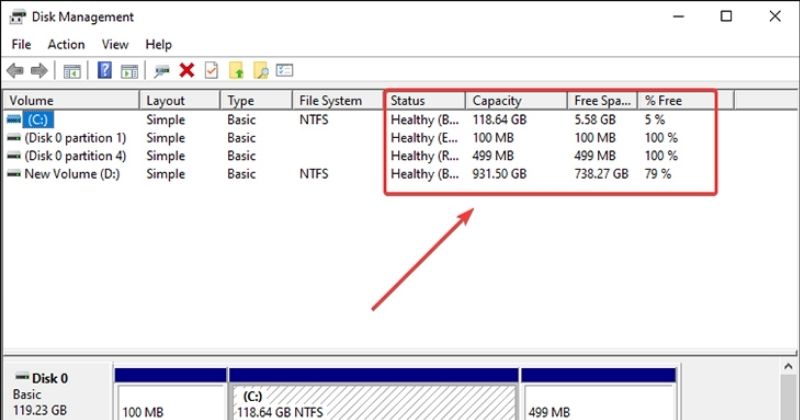
Ngoài dung lượng, người dùng cũng nên xác định loại ổ cứng đang sử dụng là HDD hay SSD. Đây là yếu tố ảnh hưởng rất lớn đến tốc độ khởi động Windows và khả năng phản hồi của hệ thống.
Trong nhiều trường hợp, nâng cấp từ HDD lên SSD mang lại hiệu quả rõ rệt hơn cả việc thay CPU hoặc tăng RAM.
Có nên dùng phần mềm kiểm tra cấu hình không?
Bên cạnh các công cụ tích hợp sẵn, hiện nay có rất nhiều phần mềm hỗ trợ xem cấu hình máy tính.
Một số cái tên phổ biến gồm CPU-Z, GPU-Z, Speccy hoặc HWiNFO.
Ưu điểm của các phần mềm này là hiển thị thông tin chi tiết hơn rất nhiều so với Windows. Người dùng có thể xem nhiệt độ linh kiện, tốc độ xung nhịp thực tế, tình trạng hoạt động của phần cứng và nhiều thông số kỹ thuật chuyên sâu khác.
Tuy nhiên, đối với nhu cầu thông thường, các công cụ có sẵn trên Windows đã đủ để kiểm tra phần lớn thông tin cần thiết.
Khi nào nên kiểm tra cấu hình máy tính?
Có nhiều tình huống mà việc kiểm tra cấu hình trở nên đặc biệt quan trọng.
Trước khi cài đặt phần mềm mới, người dùng nên kiểm tra xem hệ thống có đáp ứng yêu cầu tối thiểu hay không. Điều này giúp tránh tình trạng phần mềm hoạt động chậm hoặc không thể cài đặt.
Khi muốn nâng cấp máy tính, việc nắm rõ cấu hình hiện tại sẽ giúp lựa chọn linh kiện phù hợp và tránh lãng phí chi phí.
Ngoài ra, nếu máy tính xuất hiện hiện tượng giật lag bất thường, việc kiểm tra cấu hình và tài nguyên hệ thống cũng là bước đầu tiên để xác định nguyên nhân.
Kết luận
Kiểm tra cấu hình máy tính là kỹ năng cơ bản nhưng rất hữu ích đối với mọi người dùng Windows. Chỉ với các công cụ có sẵn trong hệ điều hành, bạn hoàn toàn có thể xem được thông tin về CPU, RAM, card đồ họa và ổ cứng mà không cần cài đặt thêm phần mềm.
Việc hiểu rõ cấu hình thiết bị không chỉ giúp sử dụng máy tính hiệu quả hơn mà còn hỗ trợ quá trình nâng cấp, bảo trì và xử lý sự cố trong tương lai. Nếu muốn tìm hiểu thêm nhiều thủ thuật máy tính hữu ích dành cho Windows, laptop và phần cứng máy tính, hãy theo dõi Miền Tây Công Nghệ để cập nhật những bài viết mới nhất.
>> Xem thêm ngay: Máy Tính Chạy Chậm? 7 Cách Tăng Tốc Windows Hiệu Quả