
Không ít người gặp tình trạng máy tính hoạt động rất mượt khi mới mua nhưng sau một thời gian sử dụng lại trở nên chậm chạp. Thời gian khởi động kéo dài hơn, mở ứng dụng mất nhiều thời gian và đôi khi xuất hiện hiện tượng giật lag dù chỉ thực hiện những tác vụ đơn giản.
Nhiều người nghĩ rằng đây là dấu hiệu bắt buộc phải thay máy mới. Trên thực tế, phần lớn trường hợp hiệu năng giảm sút xuất phát từ hệ điều hành, phần mềm hoặc cách sử dụng hằng ngày. Chỉ cần thực hiện một số thay đổi phù hợp, bạn hoàn toàn có thể cải thiện tốc độ hoạt động của máy tính mà không cần đầu tư quá nhiều chi phí.
Dưới đây là những giải pháp được áp dụng phổ biến nhất để tăng tốc Windows và giúp hệ thống hoạt động ổn định hơn.
Kiểm tra các chương trình khởi động cùng Windows
Một trong những nguyên nhân khiến máy tính khởi động chậm là có quá nhiều phần mềm tự động chạy ngay khi bật máy. Nhiều ứng dụng được cài đặt mặc định chế độ khởi động cùng Windows mà người dùng không để ý.
Khi số lượng chương trình nền tăng lên, hệ thống phải sử dụng thêm RAM và CPU ngay từ những phút đầu tiên. Điều này làm thời gian vào màn hình Desktop lâu hơn và khiến máy có cảm giác nặng nề.
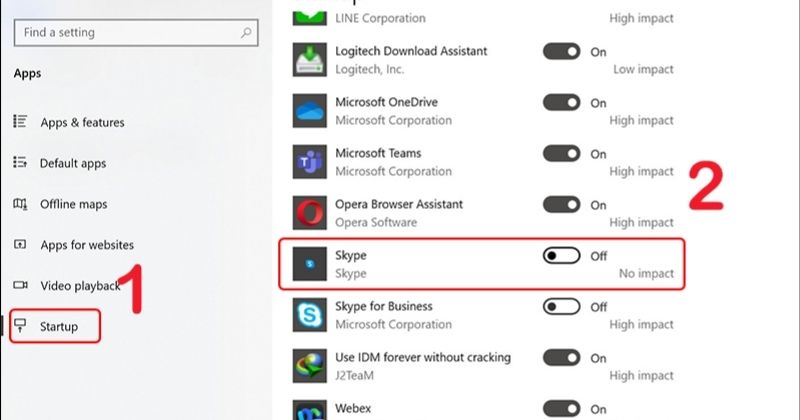
Bạn có thể mở Task Manager và kiểm tra mục Startup để xem những ứng dụng nào đang tự động khởi động. Những phần mềm ít sử dụng như công cụ chat, trình đồng bộ dữ liệu hoặc tiện ích phụ trợ có thể được tắt khỏi danh sách này.
Việc giảm số lượng ứng dụng khởi động cùng Windows thường mang lại hiệu quả rõ rệt, đặc biệt trên các máy tính đã sử dụng nhiều năm.
Dọn dẹp ổ cứng và xóa các tập tin không cần thiết
Trong quá trình sử dụng, Windows liên tục tạo ra các tập tin tạm, bộ nhớ đệm và dữ liệu hệ thống. Theo thời gian, lượng dữ liệu này có thể chiếm nhiều gigabyte dung lượng lưu trữ.
Khi ổ cứng gần đầy, hiệu suất tổng thể của máy tính thường giảm đáng kể. Hệ điều hành cần nhiều thời gian hơn để đọc và ghi dữ liệu, trong khi các phần mềm cũng hoạt động kém hiệu quả.
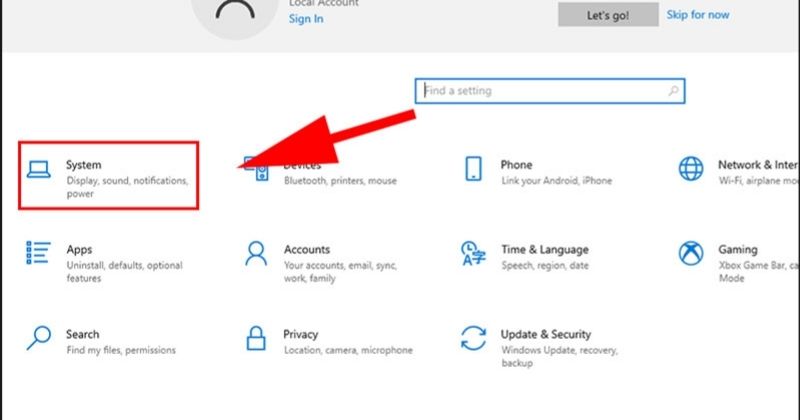
Người dùng nên thường xuyên dọn dẹp thư mục Download, xóa các tập tin không còn sử dụng và sử dụng công cụ Disk Cleanup tích hợp sẵn trên Windows. Việc duy trì dung lượng trống hợp lý không chỉ giúp hệ thống hoạt động nhanh hơn mà còn kéo dài tuổi thọ thiết bị lưu trữ.
Đây là một thao tác đơn giản nhưng thường bị bỏ qua trong quá trình sử dụng máy tính hằng ngày.
Gỡ bỏ phần mềm không còn sử dụng
Nhiều máy tính sau vài năm sử dụng thường chứa hàng chục phần mềm được cài đặt nhưng gần như không bao giờ mở lại. Mỗi ứng dụng đều chiếm dung lượng lưu trữ và đôi khi còn chạy các dịch vụ nền gây ảnh hưởng đến hiệu năng hệ thống.
Việc rà soát danh sách phần mềm và gỡ bỏ những ứng dụng không cần thiết là cách hiệu quả để giải phóng tài nguyên.

Đặc biệt, một số phần mềm cũ có thể gây xung đột với các phiên bản Windows mới hoặc tạo ra các tiến trình hoạt động liên tục trong nền. Khi loại bỏ chúng, máy tính thường trở nên nhẹ nhàng hơn đáng kể.
Đây cũng là cơ hội để người dùng kiểm tra lại những ứng dụng đã lâu không cập nhật hoặc không còn được nhà phát triển hỗ trợ.
Kiểm tra tình trạng RAM khi sử dụng đa nhiệm
RAM là một trong những yếu tố ảnh hưởng lớn đến tốc độ hoạt động của máy tính. Nếu thường xuyên mở nhiều tab trình duyệt, sử dụng phần mềm văn phòng và các ứng dụng khác cùng lúc, dung lượng RAM có thể nhanh chóng bị lấp đầy.
Khi RAM không còn đủ không gian để lưu trữ dữ liệu tạm thời, Windows buộc phải sử dụng bộ nhớ ảo trên ổ cứng. Quá trình này chậm hơn rất nhiều và là nguyên nhân phổ biến dẫn đến hiện tượng giật lag.
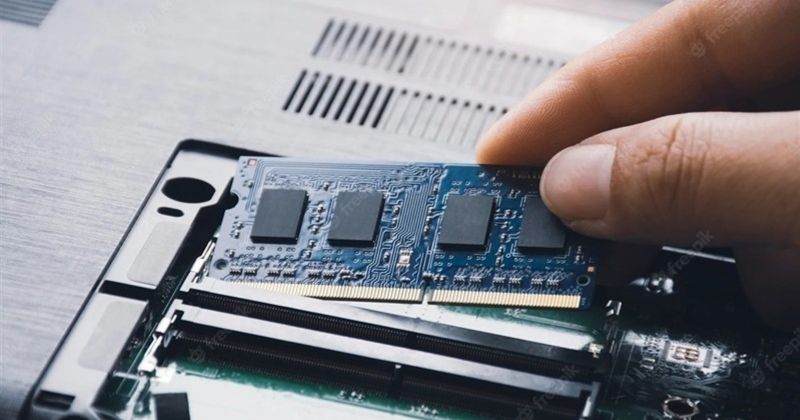
Bạn có thể kiểm tra mức sử dụng RAM thông qua Task Manager. Nếu bộ nhớ thường xuyên hoạt động trên 80% trong thời gian dài, việc nâng cấp RAM có thể là giải pháp đáng cân nhắc.
Đối với nhiều máy tính đời cũ, nâng cấp từ 4GB lên 8GB RAM thường tạo ra sự khác biệt rất rõ trong quá trình sử dụng thực tế.
Cập nhật Windows và trình điều khiển thiết bị
Nhiều người có thói quen tắt hoàn toàn tính năng cập nhật Windows vì lo ngại ảnh hưởng đến công việc. Tuy nhiên, việc sử dụng phiên bản hệ điều hành quá cũ đôi khi khiến hiệu năng giảm sút hoặc xuất hiện các lỗi không mong muốn.
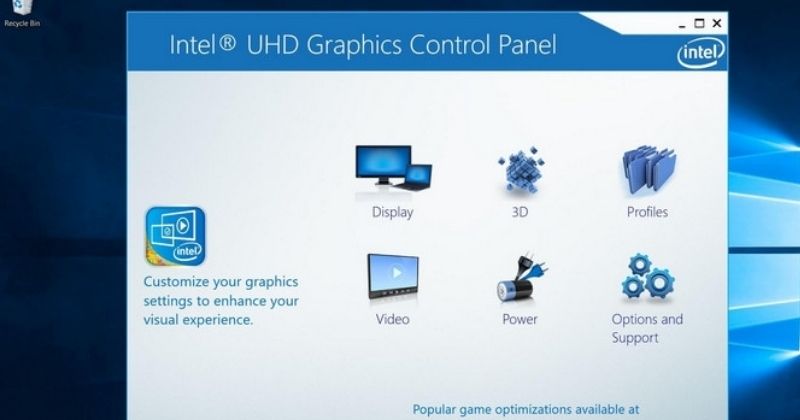
Microsoft thường xuyên phát hành các bản vá giúp tối ưu hiệu suất và tăng cường tính ổn định cho hệ thống. Bên cạnh đó, các nhà sản xuất phần cứng cũng liên tục cập nhật driver nhằm cải thiện khả năng tương thích và khắc phục lỗi.
Việc duy trì phiên bản Windows và driver mới nhất giúp máy tính hoạt động ổn định hơn trong thời gian dài. Đây là bước đơn giản nhưng có thể mang lại hiệu quả đáng kể đối với một số hệ thống.
Nâng cấp từ HDD lên SSD
Nếu máy tính vẫn đang sử dụng ổ cứng HDD truyền thống, đây có thể là nguyên nhân lớn nhất khiến hệ thống hoạt động chậm.
SSD có tốc độ đọc ghi dữ liệu nhanh hơn nhiều lần so với HDD. Khi nâng cấp sang SSD, thời gian khởi động Windows, mở ứng dụng và sao chép dữ liệu đều được cải thiện đáng kể.
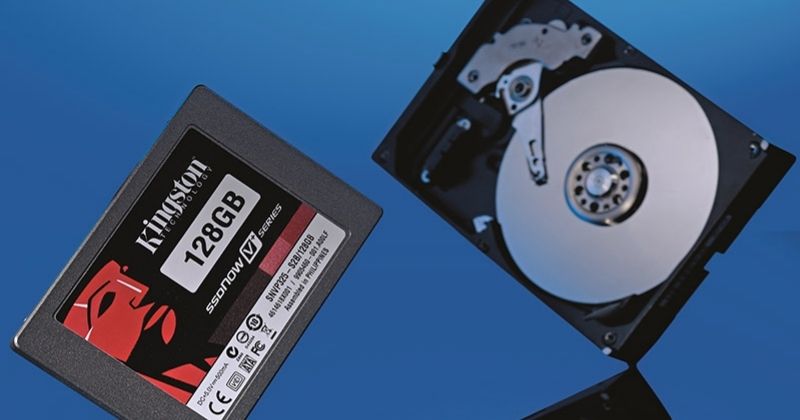
Đây là nâng cấp mang lại hiệu quả rõ ràng nhất đối với phần lớn máy tính đời cũ. Thậm chí nhiều người cảm thấy như đang sử dụng một thiết bị hoàn toàn mới sau khi thay SSD.
Hiện nay giá thành SSD đã dễ tiếp cận hơn trước rất nhiều, khiến giải pháp này trở thành lựa chọn hàng đầu khi muốn cải thiện hiệu năng máy tính.
Kiểm tra virus và phần mềm độc hại
Virus, phần mềm quảng cáo và các chương trình độc hại có thể âm thầm tiêu tốn tài nguyên hệ thống mà người dùng không nhận ra. Một số loại mã độc hoạt động liên tục trong nền, sử dụng CPU, RAM và đường truyền Internet.
Khi máy tính đột nhiên chậm bất thường dù không cài đặt thêm phần mềm mới, việc quét virus là bước cần thực hiện ngay.
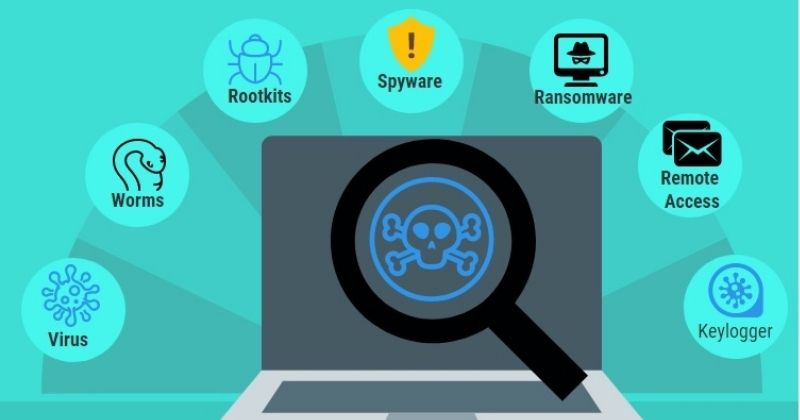
Windows hiện đã tích hợp Windows Security với khả năng bảo vệ khá tốt đối với nhu cầu thông thường. Ngoài ra, người dùng cũng có thể sử dụng các phần mềm bảo mật uy tín để kiểm tra toàn bộ hệ thống.
Việc duy trì môi trường hoạt động an toàn không chỉ giúp tăng tốc máy tính mà còn bảo vệ dữ liệu cá nhân khỏi những rủi ro không đáng có.
Kết luận
Máy tính chạy chậm là vấn đề mà hầu hết người dùng đều gặp phải sau một thời gian sử dụng. Tuy nhiên, điều đó không đồng nghĩa với việc phải thay máy mới ngay lập tức. Trong nhiều trường hợp, chỉ cần tối ưu hệ điều hành, dọn dẹp dữ liệu hoặc nâng cấp một số linh kiện cơ bản là đã có thể cải thiện hiệu năng đáng kể.
Nếu thường xuyên áp dụng các biện pháp bảo trì đơn giản và sử dụng máy tính hợp lý, bạn hoàn toàn có thể duy trì hiệu suất ổn định trong nhiều năm. Để khám phá thêm nhiều thủ thuật hữu ích dành cho Windows và laptop, hãy theo dõi Miền Tây Công Nghệ để cập nhật những hướng dẫn mới nhất.
>> Đừng bỏ lỡ: Cách Xóa File Rác Trên Windows Giúp Máy Chạy Nhanh Hơn